iPhoneライブキャプションで通話を字幕にする方法
iPhoneの通話でライブキャプションを出す手順、PixelとSamsung Galaxyの設定場所、字幕がないときの対処をまとめます。
要点
- Pixelと一部のAndroidスマホには通話用のLive Captionがあり、Samsung GalaxyのPhoneアプリにはCall Captionsがあります。
- AppleのiPhoneガイドではLive CaptionsをFaceTimeの項目に載せています。機種と言語は端末別ガイド、スイッチがないときは修復ガイドを見てください。
- AndroidのLive Captionは、相手が2人以上の通話を想定していません。バッテリーセーバーモードではオフになります。
- 通話字幕がないスマホでは、スピーカーにして隣の端末のマイクで字幕を出します。Vocenaの字幕は無料で、時間制限はありません。
このページの内容
iPhone
AppleのiPhoneユーザガイドには、次の手順が書かれています。
- 設定 → アクセシビリティ → ライブキャプションを開き、ライブキャプションをオンにします。
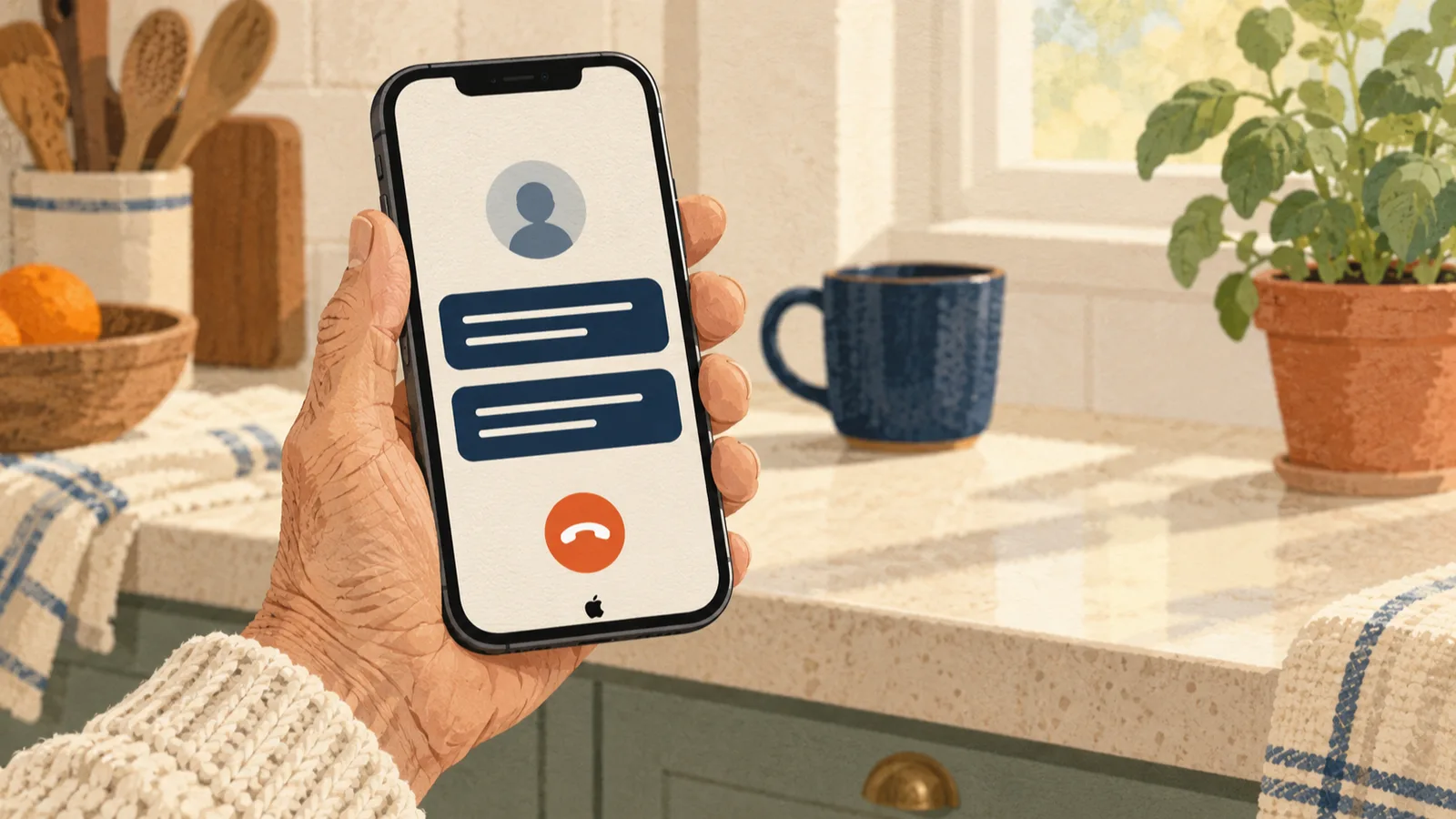
- 電話を発信するか、着信に出ます。iPhoneは通話の音声をライブキャプションのウィンドウに文字起こしします。必要に応じてライブキャプションをタップし、次にiPhone Audioをタップします。ウィンドウはドラッグして移動できます。
- 設定 → アクセシビリティ → ライブキャプションでKeep Call Captionsをタップし、1 Minuteまたは1 Hourを選びます。1 Hourを選ぶと、通話のあと最大1時間キャプションが残り、コピー、スクリーンショット、画面収録ができるようになります。また、通話の参加者全員に、文字起こし中であることを知らせる短いアナウンスが流れます。
Appleは、ライブキャプションはiPhone 11以降で使えると説明していますが、すべての言語、国、地域で使えるわけではありません。現在のライブキャプションの対応一覧は、AppleのiOS and iPadOS Feature Availabilityのページで確認してください。精度は変わることがあるため、Appleはリスクの高い場面や緊急時には頼らないようにと述べています。
対応端末の詳細、スイッチがないときの対処、Live TranscribeのiPhone向け代替については、端末ガイド、Apple ライブキャプションの修復ガイド、iPhoneの代替ガイドを参照してください。
Pixelとその他のAndroidスマホ
Googleは、Pixelと一部のAndroidスマホでは自動字幕起こしが通話に字幕を付けると説明しています。まず、手元のスマホが対象に入っているかを確認してください。オンにする操作は2つあります。
- 設定 → ユーザー補助 → 自動字幕起こしを開き、通話の字幕をオンにします。
- 音量ボタンを押し、その他アイコンをタップし、自動字幕起こしアイコンをタップしてから完了をタップします。
対応言語はスマホによって違います。Pixel 2とPixel 3は英語だけです。Pixel 4、Pixel 5と、一部のAndroidスマホは、英語、フランス語、ドイツ語、イタリア語、日本語、ヒンディー語、スペイン語に対応します。Pixel 6以降と一部のAndroidスマホでは、繁体字中国語、簡体字中国語、トルコ語、ポーランド語、ポルトガル語、韓国語、ロシア語、ベトナム語が加わります。
Googleは、Pixel 6以降向けに、同じ設定 → ユーザー補助 → 自動字幕起こしの中へ通話中に返答を入力するというスイッチも載せています。文字を打って返事ができます。
Samsung Galaxy
Samsungの機能名はCall Captionsで、SamsungのPhoneアプリの中にあります。
- Phoneを開き、右上の三点メニューをタップしてからSettingsをタップします。
- Call Captionsをタップしてオンにします。
- 通話中にCall Captionsのアイコンをタップすると、ライブの文字起こしが始まります。
Samsungが挙げている言語は20あります。韓国語、中国語、日本語、タイ語、ヒンディー語、ポーランド語、ベトナム語、ポルトガル語、スペイン語、フランス語、イタリア語、ドイツ語、英語、アラビア語、ロシア語、インドネシア語、オランダ語、スウェーデン語、トルコ語、ルーマニア語です。このページには、どのGalaxyの機種か、どのバージョンのOne UIかは書かれていません。手順はSamsungのPhoneアプリを前提にしています。Phoneの設定にCall Captionsがないときは、上の自動字幕起こしの手順を試してください。
Androidで通話字幕が出ないとき
Googleの自動字幕起こしのページには、次の制限が書かれています。
- バッテリーセーバー。 自動字幕起こしはバッテリーセーバーモードで自動的にオフになります。バッテリーセーバーをオフにしてから、かけ直してください。通話の字幕は、バッテリーも多めに使います。
- 3人以上。 自動字幕起こしは、相手が2人以上いる通話を想定していません。会議通話は対象外です。
- 標準の電話アプリ以外。 一部の通話アプリでは、字幕を使えないことがあります。同じ通話を、スマホの標準の電話アプリから試してください。
- 保留音。 自動字幕起こしは音楽には働きません。保留中の通話は空白のままです。
スピーカーにして別の端末で字幕を出す
通話字幕がないスマホでは、スピーカーから出る音を字幕にします。通話をスピーカーにし、スマホの隣に置いた別の端末(たとえばiPadやMac)でVocenaを起動します。VocenaはiPhoneとiPad(iOS / iPadOS 26以降)とMac(macOS 15.5以降)で使えます。ライブキャプションは無料で、時間制限はありません。場面ごとの使い分けは、無料の文字起こしアプリの選び方で紹介しています。
音源はMicrophoneを選びます。自分の声と周囲の人の声を拾い、スピーカーから出る相手の声も含まれます。アプリは通話の回線にはつながりません。静かな部屋と、十分なスピーカー音量が要ります。近くにいる人にも通話が聞こえます。字幕は文が終わったあとも画面に残るので、聞き逃した行まで戻れます。音が聞こえにくい場合は、補聴器をiPhoneにつなぐ方法も確認してください。
米国の字幕付き電話サービス
米国には、字幕付き電話の専用サービスもあります。CaptionCall、CapTel、InnoCaptionなどです。申し込み方法はサービスごとに違います。対象者、料金、対応する電話機は、各社のサイトで確認してください。