iPhoneのライブキャプションが表示されないとき
iPhone 11以降の「設定」→「アクセシビリティ」→「ライブキャプション」に項目がない原因(言語と地域)と、マイク・iPhoneのオーディオで文字が出ない時の対処法です。
要点
- Live CaptionsにはiPhone 11以降が必要で、対応する言語・国・地域は一部です。
- 項目はあるのに文字が出ないときは、MicrophoneかiPhone Audioかを確認します。
- 次に確認するのは、聞き取りの一時停止と、ウィンドウが自分で隠れていないかです。
このページの内容
ライブキャプションの項目自体がない
ライブキャプションのスイッチがなければ、「設定」 → 「アクセシビリティ」 → 「ライブキャプション」を開き、iPhoneの機種とiOSのバージョンをAppleのiPhoneユーザガイドと照合します。ガイドには、ライブキャプションはiPhone 11以降で使えると書かれています。次に、デバイスの言語と地域がAppleのiOS 27の機能対応表に載っているか確認します。スイッチはオンなのに文字が出ないときは、「設定」 → 「アクセシビリティ」 → 「ライブキャプション」で、近くの話し声には「マイク」、アプリの音には「iPhoneオーディオ」を選びます。必要なら聞き取りの一時停止から再開し、折りたたまれたボタンをタップして、折りたたまれたパネルや隠れたパネルを戻します。「設定」 → 「プライバシーとセキュリティ」 → 「マイク」で、マイクを使っている別のアプリがないかも確認します。これらの操作は、Appleのライブキャプションガイドとマイクのアクセスガイドに書かれています。
AppleのiPhone向けライブキャプションガイドには、iPhone 11以降と書かれています。言語、国、地域によっては使えません。使えない場合は、動画に付いている字幕か、ポッドキャストの配信元が用意した文字起こしを使います。別の字幕アプリには、そのアプリ自身の機種条件があります。買う前に確認してください。通話の字幕が必要なときは、通話に字幕を出す手順も見てください。
iPhone 11という条件は、ライブキャプションだけに当てはまります。ライブ翻訳とApple Intelligenceには、それぞれ別の条件があります。使いたい機能の条件を確認します。
言語は、AppleのiOS 27の機能対応表にあるアクセシビリティ: ライブキャプションの行で見ます。Siri、音声入力、翻訳アプリの一覧とは別です。2026年10月1日時点で、その行には次が載っていました。
| 言語 | 載っている区分 |
|---|---|
| 広東語 | 中国本土、香港 |
| 英語 | オーストラリア、カナダ、インド、シンガポール、英国、米国 |
| フランス語 | カナダ、フランス |
| ドイツ語 | ドイツ |
| 日本語 | 日本語 |
| 韓国語 | 韓国語 |
| 標準中国語 | 中国本土、台湾 |
| スペイン語 | メキシコ、スペイン、米国 |
このページが扱うのはiOS 27です。古い解説でメニューが違うときは、その解説に書かれたiOSのバージョンと、手元のiPhoneのバージョンを比べます。

ウィンドウはオンなのに文字が出ない
ライブキャプションがどの音を聞いているか確認します。AppleのiPhone向けライブキャプションガイドには、音源が二つあります。iPhoneの近くで話す人の声は「マイク」、iPhoneのアプリで再生されている音は「iPhoneオーディオ」です。まず「マイク」で近くの話し声を試し、そのあと短い録音を「iPhoneオーディオ」で試します。
マイクから試します。
- 「設定」 → 「アクセシビリティ」 → 「ライブキャプション」で、「ライブキャプション」をオンにします。
- 「ライブキャプション」をタップし、「マイク」をタップします。
- 聞き取りが一時停止なら、同じメニューから再開します。
- 載っている言語で普通の一文をiPhoneの近くで話し、新しい文字が出るか確認します。
何も出なければ、もっと静かな場所へ移してもう一度試します。それでも文字が出なければ、結果をメモしてiPhone Audioの確認に進みます。
アプリから出る音を試します。
- 字幕を付けたいアプリで、声がはっきりした短い録音を再生します。
- 「ライブキャプション」をタップし、「iPhoneオーディオ」をタップします。
- 再生中に、新しい文字が出るか見ます。
Microphoneでは出てiPhone Audioでは出ないとき、再生してよいコピーがあれば、同じ録音を別のアプリで試します。一方のアプリでは字幕が出て、もう一方では出ないときは、両方のアプリ名をメモします。比べ直すときは、録音と音声の出力先を同じにしてください。iPhoneのスピーカーをマイクが拾っただけで文字が出ても、iPhone Audioが動いたことにはなりません。ヘッドホンへ切り替えたらもう一度試し、別の変更としてメモします。
ライブキャプションを戻そうとして、iPhoneを消去したり、すべての設定をリセットしたり、Apple Accountの地域を変えたりしないでください。これらの確認でも改善しなければ、最後の節のとおりアクセシビリティのサポートに連絡します。
ウィンドウがすぐ消える
Appleのライブキャプションの使い方には、音声を検知しないとウィンドウが自分で隠れると書かれています。左右にスワイプして隠すこともできます。折りたたまれた「ライブキャプション」ボタンをタップすると戻ります。機能が自分でオフになったと判断する前に、先に音声を出してください。ドアベルや赤ちゃんの泣き声のような音を知りたいときは、音を通知で知らせる機能の使い方を見ます。
ウィンドウはドラッグでき、全画面にもできます。文字の大きさと色は、「ライブキャプション」の設定にある「外観」で変えます。文字が小さすぎる、またはコントラストが低くて読めないときは、そこで直します。
文字が違う
文字が出たら、話している言語をAppleの一覧と照合し、一人がはっきり話す録音でも試します。二つの言語が混ざる録音は、まず一覧にある一方の言語だけの箇所を試し、混ざっている箇所は別に試します。AppleのiPhone向けライブキャプションガイドには、精度は変わることがあり、危険の高い状況や緊急時には頼らないようにと書かれています。大切な内容は、話した本人に確認してもらってください。ほかの方法は、難聴の方向けアプリの選び方で紹介しています。
動画プレーヤーの字幕
対応しているアプリでは、動画プレーヤーの「字幕」メニューに、その動画で使える字幕とキャプションが出ます。オンにするのはプレーヤーです。見た目は「設定」 → 「アクセシビリティ」 → 「標準字幕とバリアフリー字幕」で変えます。AppleのiPhoneの字幕とキャプションには、iOS 27の生成字幕についても書かれています。必要な機種は、iPhone 15 Pro、iPhone 15 Pro Max、またはiPhone 16以降です。対応しているアプリで、英語(米国とカナダ)として動きます。
字幕をコピーして残す
ライブキャプションが書いた文字をコピーするには、Appleのライブキャプションガイドにあるとおり、ウィンドウのMore Optionsボタンをタップして「キャプションをコピー」を選び、メモやメッセージなどの別のアプリに貼り付けます。
電話には、Keep Call Captionsという別の設定があります。
- 「1分」は、通話中の字幕を最大1分残し、通話が終わると消します。通話の文字起こしは、コピー、スクリーンショット、画面収録ができません。
- 「1時間」は、通話が終わったあとも字幕を最大1時間残し、コピー、スクリーンショット、画面収録ができます。通話の開始時には、文字起こしをしているという案内が参加者全員に聞こえます。通話中にライブキャプションを一時停止するか、「1分」に切り替えると、文字起こしはもうしていないという案内が聞こえます。
相手の言葉を保存する前に、何を残すかを通話の相手に伝えてください。録音があれば、引用はその録音と照合します。
翻訳が必要なとき
ライブキャプションは、話されている言語のまま文字にします。Appleの会話を翻訳する場合、AppleのiOS 27機能対応表では、メッセージ、電話とFaceTime、AirPodsで言語の一覧が分かれています。それぞれの一覧は、iPhoneのライブ翻訳で使える言語で順に見ています。
Vocena
Vocenaは、iPhoneとiPad(iOSまたはiPadOS 26以降)とMac(macOS 15.5以降)で動きます。字幕は途切れず表示され、各行の下に訳を付けられます。セッションは保存されるので、あとから読み直せます。
リアルタイム字幕は無料で、時間の上限はありません。翻訳は有料です。iPhoneでほかのアプリの音声に字幕を付けるには、iOS 27の実機が必要です。マイクのセッションが動いても、そのiPhoneで取り込みができる証明にはなりません。使ってよい短いクリップで、先に試します。
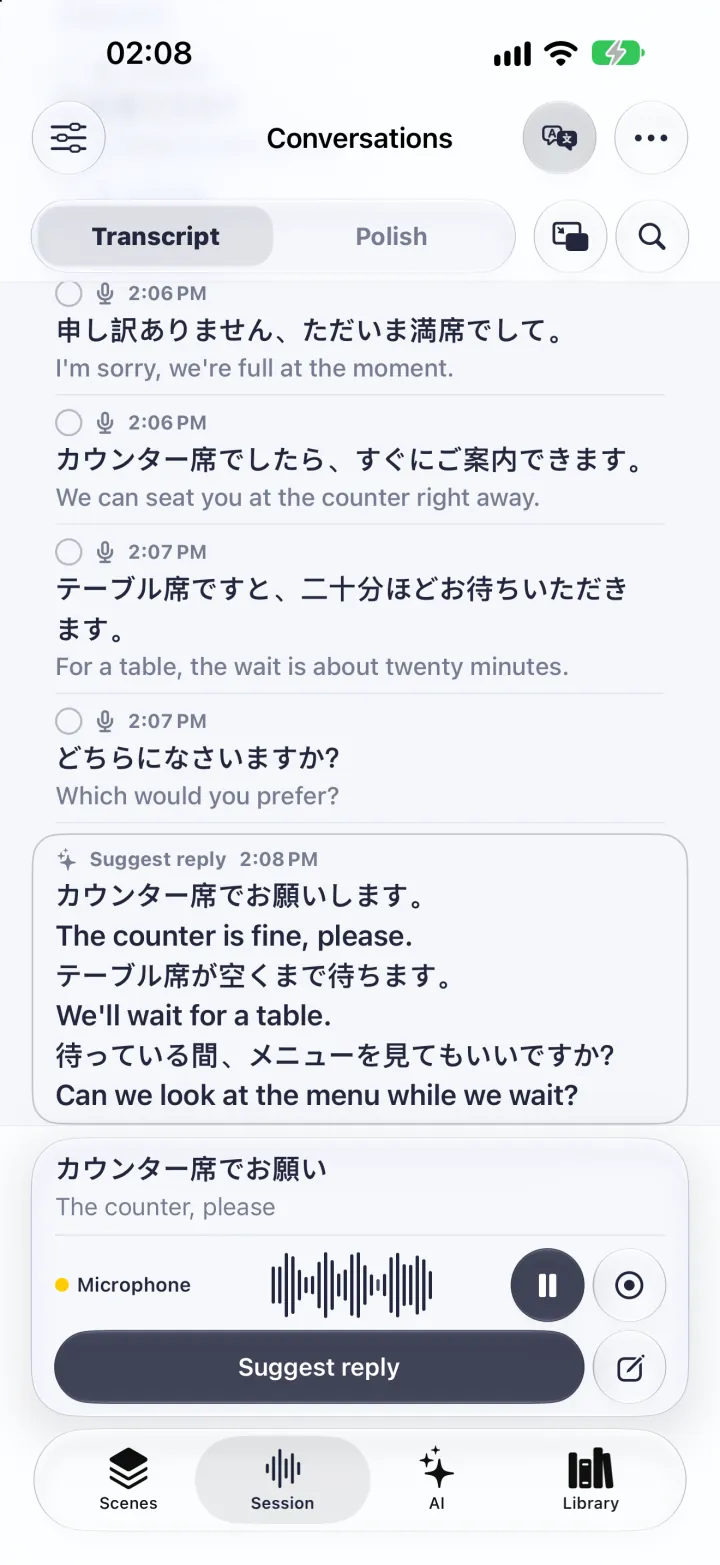
この画像はデモ用のデータで、表示している音源はマイクです。リアルタイム字幕は各行をマイクかシステムオーディオとして示し、話者ごとの名前は出しません。返信案は、押したときだけ動くAIボタンから出ます。買い切りでは、AIはそのデバイスのApple Intelligenceを使うので、デバイスが対応している必要があります。クラウドのAIはサブスクリプションに含まれます。
どれを試しても直らないとき
iPhoneの機種、iOSのバージョン、話している言語、アプリ、選んだ音源を書き留めてください。ウィンドウが無い、中が空、文字が違う、のどれかも残します。Microphoneの結果とiPhone Audioの結果は、分けておきます。AppleのAccessibility Supportのページには、アクセシビリティ機能についてAppleへ連絡する方法が載っています。電話、チャット、対面、オンラインがあり、手話通訳者につながるSignTimeも含みます。文字が出ないまま音を聞き取りたいときは、マイクの音をイヤホンで聞く方法があります。
出典と確認
- Get live captions of spoken audio on iPhone
- Apple iOS 27 feature availability: captions and translation
- Display subtitles and captions on iPhone
- Apple Accessibility Support
- Get live captions of spoken audio on iPhone
- iOS and iPadOS 27 Feature Availability
- Control access to hardware features on iPhone